# 爱分享-探索世界
爱分享, 最新热门话题, 分享平台
- Site: https://www.likei.cn/
## WordPress 新手必装的 8 个实用插件推荐
- Link: https://www.likei.cn/224.html
- Published: 2026-11-26T20:25:50+08:00
- Author: world
**说明:**本文内容由 AI 生成,仅供参考。
## 插件让 WordPress 如虎添翼
WordPress 之所以能占据全球网站的半壁江山,强大的插件生态功不可没。通过插件,你可以
零代码实现 SEO、备份、缓存、安全、表单等各种功能。
但插件也不是越多越好,装多了反而拖慢网站。本文推荐 8 款新手建站真正值得装的插件,
按优先级排列,帮你少走弯路。
## 1. Yoast SEO / Rank Math:SEO 优化
搜索引擎优化是网站流量的命脉。这两款插件提供标题描述设置、站点地图、结构化数据、
内容分析等全套 SEO 功能。Rank Math 免费版功能更丰富,近年口碑很好。
* 自动生成 XML 站点地图
* 逐篇文章优化建议
* 社交媒体分享预览
## 2. UpdraftPlus:备份与恢复
网站数据无价,备份是第一要务。UpdraftPlus 可以定时把整站备份到云端(Google Drive、
OneDrive、又拍云等),需要时一键恢复,堪称「后悔药」。
## 3. WP Super Cache / WP Rocket:缓存加速
缓存插件能把动态页面生成静态缓存,大幅提升加载速度、降低服务器压力。免费可选 WP
Super Cache,追求极致性能可考虑付费的 WP Rocket。
## 4. Wordfence:安全防护
Wordfence 提供防火墙、恶意软件扫描、登录暴力破解防护等功能,能拦截大部分常见攻击。
装上它,网站安全多一层保障。
## 5. WPForms / Contact Form 7:联系表单
建站几乎都离不开「联系我们」表单。WPForms 拖拽式操作、界面友好,适合新手;Contact
Form 7 更轻量、扩展性强。
## 6. Smush:图片压缩
图片往往是拖慢网页的罪魁祸首。Smush 能自动压缩上传的图片、转换成 WebP 格式,在几乎
不损失画质的情况下减小体积,提升加载速度。
## 7. Akismet:反垃圾评论
网站开放评论后,垃圾评论会蜂拥而至。Akismet 能自动过滤绝大多数垃圾评论,帮你省去
手动删除的麻烦。
## 8. Elementor:页面构建器
想做出漂亮的页面又不懂代码?Elementor 这类可视化构建器让你拖拽组件即可搭建首页、
落地页,是内容营销和产品展示的好帮手。
## 安装插件的注意事项
* **宁缺毋滥:**只装真正需要的插件,卸载长期不用的。
* **保持更新:**及时更新插件,避免安全漏洞。
* **来源正规:**尽量从官方仓库安装,谨慎使用来源不明的破解插件。
* **注意兼容:**安装前查看插件与当前 WordPress 版本的兼容性。
## 总结
对于新手来说,优先装好 SEO、备份、缓存、安全这四类「基础设施」插件,再根据需求添加
表单、图片优化、页面构建等功能。合理使用插件,能让你的网站既强大又高效。
## 电脑越来越卡?8 个排查技巧让它满血复活
- Link: https://www.likei.cn/223.html
- Published: 2026-11-26T20:25:48+08:00
- Author: world
**说明:**本文内容由 AI 生成,仅供参考。
## 电脑变卡,先别急着重装
电脑用久了越来越卡,是很多人都会遇到的烦恼。但「卡」往往不是单一原因造成的,重装
系统虽然能暂时解决,却费时费力还容易丢数据。其实很多卡顿,通过排查和优化就能明显
改善。
本文按从易到难的顺序,列出 8 个排查与优化技巧,帮你给电脑「减负提速」。
## 1. 查看资源占用,找到元凶
第一步是定位问题。按 Ctrl + Shift + Esc 打开任务管理器,切换到「进程」页,按 CPU、
内存、磁盘占用排序,找出占用异常高的程序。
* CPU 长期 100%:可能是某个程序死循环或病毒
* 内存占用过高:可能是浏览器开太多标签或程序内存泄漏
* 磁盘 100%:可能是杀毒软件扫描或磁盘故障
## 2. 关闭开机自启动项
很多软件默认开机自启,拖慢开机速度、占用后台资源。在任务管理器「启动」页禁用不必要
项,开机速度会立竿见影地变快。
## 3. 清理磁盘垃圾与临时文件
系统用久了会积累大量临时文件、缓存。可以:
* 运行「磁盘清理」(cleanmgr)
* 在设置里开启「存储感知」自动清理
* 定期清理浏览器缓存与下载目录
## 4. 卸载不用的软件
一些预装软件和长期不用的程序白白占用磁盘和后台资源。到「设置 → 应用」里卸载,既能
释放空间,也能减少后台干扰。
## 5. 检查硬盘健康与空间
机械硬盘用久了会有坏道,导致卡顿;固态硬盘(SSD)剩余空间过小也会严重降速。建议:
* 系统盘至少保留 15% 空闲空间
* 用 CrystalDiskInfo 检查硬盘健康状态
* 重要数据及时备份,防止硬盘突然损坏
## 6. 升级内存或换固态硬盘
如果排查下来是硬件瓶颈,最划算的两个升级就是「加内存」和「换 SSD」:
| 升级项 | 效果 | 适用情况 |
| 加内存(如 8G→16G) | 多任务更流畅 | 内存占用长期接近 100% |
| 机械盘换 SSD | 开机、启动软件大幅提速 | 系统盘仍是机械硬盘 |
## 7. 查杀病毒与恶意软件
一些恶意程序会在后台偷偷挖矿、弹广告,导致电脑异常卡顿。用 Windows Defender 或专业
杀毒软件做一次全盘扫描。
## 8. 更新驱动与系统
过时的驱动(尤其是显卡驱动)也可能引发卡顿、蓝屏。保持系统和驱动更新到最新版本,
往往能修复已知的性能问题。
## 总结
电脑卡顿,先按「定位 → 清理 → 卸载 → 硬件」的顺序排查,大部分问题不用重装就能解决。
如果确实已经严重到无法正常使用,再考虑备份数据后重装系统。
## Excel 最常用的 10 个函数详解:零基础直接套用(附实例)
- Link: https://www.likei.cn/222.html
- Published: 2026-11-26T20:25:46+08:00
- Author: world
**说明:**本文内容由 AI 生成,仅供参考。
## 函数是 Excel 的核心武器
Excel 的强大,一半来自数据透视表,另一半就来自函数。掌握几个高频函数,能让你在处理
报表、统计数据时事半功倍,从「手工复制粘贴」进阶到「公式自动计算」。
本文整理最常用的 10 个函数,每个都配了通俗解释和实例,零基础也能直接套用。
## 1. SUM:求和
最基础也最常用的函数,对一组数值求和。
```
=SUM(A1:A10)
```
快速技巧:选中数据后按 Alt + = 可一键自动求和。
## 2. AVERAGE:平均值
计算一组数值的平均数。
```
=AVERAGE(B2:B20)
```
## 3. MAX / MIN:最大值 / 最小值
快速找出数据中的最大、最小值,常用于统计最高分、最低价等。
```
=MAX(C2:C50)
=MIN(C2:C50)
```
## 4. COUNT / COUNTA:计数
COUNT 统计数字单元格个数,COUNTA 统计非空单元格个数。统计「有多少人填了表」用 COUNTA
更合适。
```
=COUNT(A1:A100) '只数数字
=COUNTA(A1:A100) '数所有非空
```
## 5. IF:条件判断
根据条件返回不同结果,是逻辑判断的基石。
```
=IF(D2>=60,"及格","不及格")
```
还可以嵌套使用,实现多条件判断,但层数多了建议改用 IFS。
## 6. VLOOKUP:垂直查找
在一列中查找某个值,返回同一行其他列的数据,是做「匹配」「对照表」的利器。
```
=VLOOKUP(查找值, 查找区域, 返回列号, FALSE)
```
注意:查找值必须在查找区域的第一列,最后参数用 FALSE 表示精确匹配。
## 7. XLOOKUP:更强大的查找
XLOOKUP 是 VLOOKUP 的升级版,不受「查找列必须在最左」的限制,且支持反向查找、找不到
时返回默认值,推荐新版本 Excel/WPS 优先使用。
```
=XLOOKUP(查找值, 查找列, 返回列, "未找到")
```
## 8. CONCATENATE / TEXTJOIN:文本合并
把多个单元格的文本拼在一起。TEXTJOIN 还支持用分隔符连接并忽略空值。
```
=CONCATENATE(A2,"-",B2)
=TEXTJOIN("、",TRUE,A2:A10)
```
## 9. LEFT / RIGHT / MID:文本截取
从文本的左侧、右侧或中间提取指定长度的字符,常用于处理身份证、电话号码等格式化数据。
```
=LEFT(A2,3) '取前 3 位
=RIGHT(A2,4) '取后 4 位
=MID(A2,7,8) '从第 7 位开始取 8 位
```
## 10. IFERROR:错误处理
当公式出错时(如查找不到值),返回你指定的友好提示,而不是难看的 #N/A。
```
=IFERROR(VLOOKUP(A2,区域,2,FALSE),"无匹配")
```
## 实战案例:学生成绩统计
假设 A 列是姓名、B 列是成绩,一次统计出总分、平均分、最高分、及格人数、等级:
| 需求 | 公式 |
| 总分 | `=SUM(B2:B50)` |
| 平均分 | `=AVERAGE(B2:B50)` |
| 最高分 | `=MAX(B2:B50)` |
| 及格人数 | `=COUNTIF(B2:B50,">=60")` |
| 等级 | `=IF(B2>=90,"优",IF(B2>=60,"良","待提高"))` |
## 总结
这 10 个函数覆盖了求和、统计、判断、查找、文本处理五大类高频需求。建议先熟练掌握
SUM、IF、VLOOKUP/XLOOKUP 这「三大件」,再逐步扩展。多练多用,公式自然就熟了。
## 告别重复劳动:10 个自动化神器帮你每天省下 2 小时
- Link: https://www.likei.cn/221.html
- Published: 2026-11-26T20:25:44+08:00
- Author: world
**说明:**本文内容由 AI 生成,仅供参考。
## 为什么需要自动化
很多人的日常工作里,其实有大量「重复性劳动」:每天手动整理文件、复制粘贴数据、定
时截图、批量处理图片……这些事情虽然简单,却日复一日地吞噬着你的时间。把它们交给自动
化工具,一次配置,长期受益。
本文精选 10 个真正好用、上手成本低的自动化神器,帮你把时间还给更有价值的事。
## 1. uTools:桌面端的「万能工具箱」
uTools 是一个可扩展的桌面效率工具,通过插件实现翻译、OCR 识别、计算器、内网穿透、
图片压缩等上百种能力。按快捷键呼出,输入关键词即可调用,免去在不同软件间来回切换。
* Alt+Space 快速唤起
* 插件生态丰富,按需安装
* 支持自定义脚本
## 2. Power Automate:微软官方自动化
Windows 自带的 Power Automate Desktop 可以录制并自动化桌面操作,比如定时从网页抓取
数据、自动填表、批量处理邮件,无需写代码。
* 图形化流程编排
* 支持网页、桌面、文件多种操作
* 与 Office、Outlook 深度集成
## 3. AutoHotkey:轻量级键鼠自动化
AutoHotkey(AHK)是一款老牌的 Windows 自动化脚本工具,几十行代码就能实现自定义快捷
键、文本扩展、窗口管理。体积小、运行快,是极客的最爱。
```
; 用 Ctrl+Alt+C 快速插入当前时间
^!c::Send, %A_YYYY%-%A_MM%-%A_DD% %A_Hour%:%A_Min%
return
```
## 4. n8n:开源的自动化工作流
n8n 是开源的自动化平台,类似 Zapier 但可自托管。通过拖拽节点连接各种服务,实现「
收到邮件 → 解析附件 → 存入数据库 → 发通知」这类跨应用流程。
* 400+ 集成节点
* 支持自托管,数据可控
* 免费版功能强大
## 5. TextExpander:文本快速展开
如果你经常要输入重复的邮件模板、代码片段、地址信息,TextExpander 能让你用几个缩写
键瞬间展开成完整内容,大幅减少打字量。
## 6. Hazel / DropIt:文件自动整理
macOS 的 Hazel 和 Windows 的 DropIt 都能按规则自动整理文件:把下载目录里的图片移到
指定文件夹、自动分类、自动重命名,彻底告别手动整理。
## 7. 浏览器扩展:减少重复点击
一些浏览器扩展也能显著提效:
* **LastPass / Bitwarden:**自动填充密码
* **Video Speed Controller:**视频倍速控制
* **Copy as Markdown:**一键复制网页为 Markdown
## 8. 定时任务:Windows 任务计划程序
很多自动化其实用系统自带的「任务计划程序」就能实现,比如每天定时备份、定时清理临时
文件、定时运行脚本。零额外安装,稳定可靠。
```
schtasks /create /tn "自动清理" /tr "clean.bat" /sc daily /st 02:00
```
## 9. IFTTT / Zapier:跨平台联动
如果不想折腾,IFTTT 和 Zapier 这类云服务提供海量现成模板,比如「微博更新 → 同步到
Twitter」「新邮件 → 记到待办」,几分钟就能搭好。
## 10. Python + 脚本:终极自由
当现成工具满足不了需求时,写几行 Python 脚本往往是最灵活的方案。配合 requests、pandas、
openpyxl 等库,能批量处理表格、抓取数据、生成报告。
```
import openpyxl
wb = openpyxl.load_workbook("data.xlsx")
for ws in wb.worksheets:
print(ws.title, ws.max_row)
```
## 如何开始
建议从「最痛的一个重复动作」入手,先选一个最简单的工具把它自动化,尝到甜头后再逐步
扩展。自动化不是一蹴而就,而是持续优化的过程。
## 总结
以上 10 个工具覆盖了桌面操作、文件整理、跨应用联动、脚本编程等多个维度。挑 2-3 个
用起来,你会发现每天真的能省下不少时间。
## 程序员必备的 25 个在线工具合集(2026 版)
- Link: https://www.likei.cn/73.html
- Published: 2026-11-22T13:01:02+08:00
- Author: world
**说明:**本文内容由 AI 生成,仅供参考。
做开发久了,收藏夹里总会沉淀一批「用得上、离不开」的在线工具。这篇把程序员日常高
频会用到的工具按场景整理成 25 个,涵盖编码、设计、转换、查重、部署等维度,方便收藏
备用。
## 一、编码与调试
* **CodePen** — 前端代码在线编辑与演示,写 CSS/JS 小样必备
* **JSFiddle** — 在线 JS 调试沙箱,快速验证一段逻辑
* **regex101** — 正则表达式在线测试与解释,支持多种语言
* **JSON Formatter** — JSON 格式化、校验、去转义
* **DevDocs** — 多语言 API 文档聚合,离线可查
## 二、图片与设计
* **Carbon** — 把代码生成漂亮的分享图
* **Excalidraw** — 手绘风格流程图、架构图
* **remove.bg** — 一键抠图去背景
* **tinyPNG** — 图片无损压缩,减小体积
* **Figma** — 在线 UI 设计与协作
## 三、格式与转换
* **CloudConvert** — 全格式文件在线互转
* **convertio** — 文档、图片、音视频转换
* **Base64 Guru** — Base64 编解码
* **crontab.guru** — Crontab 表达式可视化
* **timezone 转换** — 世界时间换算,方便协作
## 四、代码托管与部署
* **GitHub** — 代码托管与协作首选
* **Vercel** — 前端项目一键部署
* **Netlify** — 静态站点托管
* **Replit** — 在线写代码并直接运行
* **Docker Hub** — 容器镜像仓库
## 五、实用小工具
* **Shields.io** — 生成徽章标签
* **squoosh** — Google 出品的图片压缩
* **Can I Use** — 查询浏览器兼容性
* **JSON Schema** — 在线校验 JSON 结构
* **Quicktype** — JSON 自动生成类型定义
## 总结
以上 25 个工具覆盖了日常开发的大部分场景。建议按需收藏,不必全部记住——用到时能快速
找到,就是最大的效率提升。后续我会按「前端」「后端」「效率」等细分方向再出专题合
集,欢迎关注。
## 微信快速关闭营销服务:个性化推荐、营销推送、支付后摇一摇一键开关教程
- Link: https://www.likei.cn/211.html
- Published: 2026-11-26T11:32:15+08:00
- Author: world
**说明:**本文内容由 AI 生成,仅供参考。
## 微信有些设置选项,隐藏得比较深
微信有些设置选项,隐藏得比较深,往往需要点击好几次才能找到。例如微信「我 → 服务
→ 钱包」中的营销服务!
今天给大家介绍如何快速关闭,大家可以按需关闭。
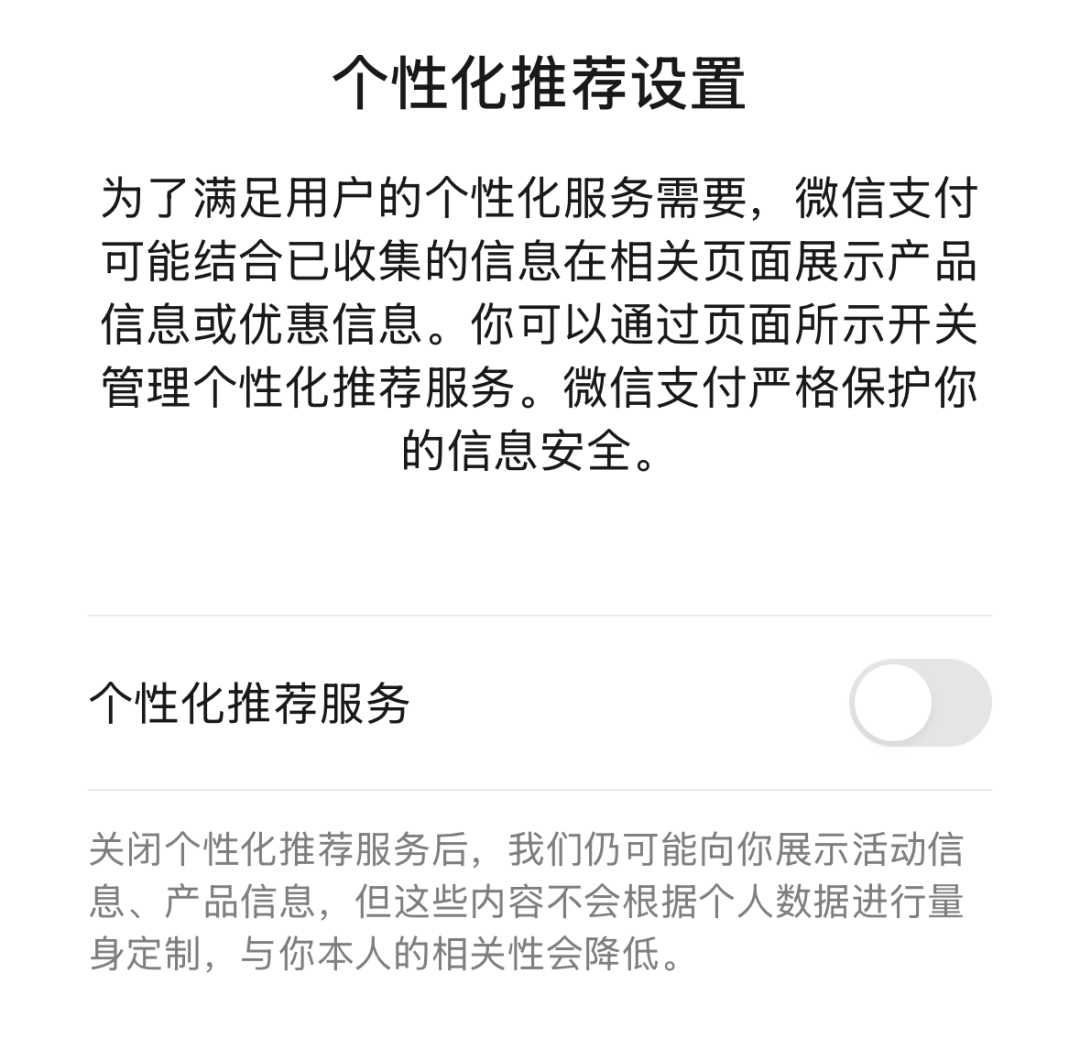
## 一、个性化推荐设置
**功能:**为了满足用户的个性化服务需要,微信支付可能结合已收集的信息在相关页面展示
产品信息或优惠信息。微信支付严格保护你的信息安全。
**关闭后:**关闭个性化推荐服务后,我们仍可能向你展示活动信息、产品信息,但这些内容
不会根据个人数据进行量身定制,与你本人的相关性会降低。
长按识别二维码,可快速直达个性化设置界面,一键关闭。

## 二、营销服务设置
**功能:**为提高用户服务体验,微信支付可能结合已收集的信息开展营销服务、邀请你进行
用户调研。同时,你可以通过页面所示开关管理本服务。微信支付严格保护你的信息安全。
**关闭后:**关闭营销推送服务后,我们将停止以短信、邮件、公众号消息等形式推送的用户
体验改进、市场调查及金融营销服务。

长按识别二维码,可快速直达营销服务,一键关闭。

## 三、支付后摇一摇
**功能:**开启支付后摇一摇,是支付后的一种互动方式,例如商家优惠、红包奖励等。

长按识别二维码,可快速直达支付后摇一摇,一键关闭。

## 按需开关,注意这些选项
当然,这些选项,请按需开关。
需要提醒的是,这些选项,也可以在「我 → 服务 → 钱包 → 客服中心 → 消费者保护 → 隐私
保护 → 推荐与营销设置」中,找到选项来进行开启或关闭。
大家知道有这些选项吗?欢迎留言说说看。
## 从零启用 HTTPS:免费申请证书与常见配置问题全攻略
- Link: https://www.likei.cn/204.html
- Published: 2026-11-26T09:17:31+08:00
- Author: world
**说明:**本文内容由 AI 生成,仅供参考。
## 为什么 HTTPS 是建站的必修课
如果你正在搭建网站,HTTPS 不是「可选配置」,而是上线前的必备项。它通过加密通信保护
用户数据不被窃听或篡改,同时现代浏览器会对 HTTP 站点显示「不安全」警告,直接影响
访客信任与 SEO 排名。
本文手把手教你从零开始,免费为网站启用 HTTPS,并解决最常见的证书续期与配置问题。
## HTTPS 到底是什么
HTTPS = HTTP + TLS/SSL 加密。浏览器与服务器之间通过证书完成身份验证和密钥协商,之后
所有数据都加密传输。对访客来说,最直观的标志就是地址栏的「小锁」图标。
核心概念有三个:
* **证书(Certificate):**证明「你就是这个域名的拥有者」,由证书颁发机构签发。
* **私钥(Private Key):**服务器端保管,用于解密与签名,绝对不能泄露。
* **TLS 协议:**负责握手、加密、完整性校验的整套流程。
## 用 Let’s Encrypt 免费申请证书
Let’s Encrypt 提供免费、自动化的证书,有效期 90 天,可自动续期。最推荐的方式是使用
Certbot:
```
# 安装 Certbot(以 Ubuntu 为例)
sudo apt install certbot python3-certbot-nginx
# 一键签发并自动配置 Nginx
sudo certbot --nginx -d www.likei.cn -d likei.cn
```
Certbot 会自动修改 Nginx 配置、写入证书路径,并设置定时任务自动续期,全程几乎零手
动操作。
## 常见部署场景
### 场景一:Nginx
```
server {
listen 443 ssl;
server_name www.likei.cn;
ssl_certificate /etc/letsencrypt/live/likei.cn/fullchain.pem;
ssl_certificate_key /etc/letsencrypt/live/likei.cn/privkey.pem;
location / {
proxy_pass http://127.0.0.1:8080;
}
}
```
### 场景二:宝塔面板
宝塔面板内置了 Let’s Encrypt 申请入口,在「网站 – 设置 – SSL」中一键申请即可,还
会自动部署与续期,适合不熟悉命令行的用户。
### 场景三:CDN 边缘证书
使用 Cloudflare 等 CDN 时,可以在 CDN 层开启 SSL,源站与 CDN 之间也建议配置证书,
实现全链路加密。
## 强制跳转与 HSTS
证书装好后,还要把 HTTP 流量强制转到 HTTPS,并开启 HSTS 进一步提升安全性:
```
# Nginx 强制跳转
server {
listen 80;
server_name www.likei.cn;
return 301 https://$host$request_uri;
}
# HSTS 头
add_header Strict-Transport-Security "max-age=31536000; includeSubDomains" always;
```
HSTS 告诉浏览器「以后只用 HTTPS 访问」,能有效防止降级攻击。
## 常见问题排查
| 现象 | 原因与解决 |
| 证书已过期 | 检查续期任务是否运行:`certbot renew --dry-run` |
| 浏览器提示证书不受信任 | 检查是否漏配 intermediate 证书,需使用 fullchain 而非 cert 文件 |
| 混合内容警告 | 页面里仍有 http 资源,把图片、脚本链接统一改为 https |
| 证书申请失败 | 确认域名解析已生效、80 端口可访问,防火墙放行 |
## 总结
现在为网站启用 HTTPS 已经非常简单,Let’s Encrypt + Certbot(或宝塔)几分钟就能搞定,
而且完全免费。上线前务必完成:申请证书、配置跳转、开启 HSTS、验证续期,四步到位,
网站安全与信任度都会明显提升。
## 6 款小而美的开源效率工具推荐:截图、搜索、监控样样精通
- Link: https://www.likei.cn/203.html
- Published: 2026-11-26T09:17:29+08:00
- Author: world
**说明:**本文内容由 AI 生成,仅供参考。
## 为什么推荐这些小而美的开源工具
开源社区从不缺少惊喜。很多单文件、单用途的小工具,功能却比商业软件更专注、更轻量,
而且免费、无广告、隐私友好。下面这 6 款工具各具特色,覆盖截屏、文件管理、系统监控、
文本处理等多个场景,装上就能提升效率。
## 1. 截图贴图神器 Snipaste
Snipaste 是国产开源的截图 + 贴图工具,把截图「钉」在屏幕上的能力让它成为程序员与
设计师的刚需。按 F1 截图、F3 贴图,对照代码、比对设计稿非常方便。
* 免费、无广告,Windows/macOS 均支持
* 支持取色、标注、马赛克等实用功能
* 开源地址:github.com/Snipaste
## 2. 文件搜索 Everything
Windows 自带搜索慢得让人抓狂,Everything 则通过索引 NTFS 文件系统,实现毫秒级文件
名搜索。输入几个字母,结果立刻出来。
* 占用内存极小,索引速度极快
* 支持正则、通配符、高级筛选
* 配合命令行,还能集成进脚本
## 3. 系统监控 Glances
一款跨平台的系统监控工具,一条命令就能在终端里展示 CPU、内存、磁盘、网络、进程等
全貌,比 htop 信息更丰富。
```
pip install glances
glances
```
还支持 Web 模式,用浏览器远程查看服务器状态,运维排查很方便。
## 4. 截图美化 Carbon
Carbon 能把你的代码片段生成漂亮的图片,适合写博客、做分享时给代码「加滤镜」。它本身
是开源项目,也提供在线版本。
* 多主题、多语言高亮
* 自定义窗口样式、背景、阴影
* 一键导出 PNG / SVG
## 5. 文件批量重命名 Bulk Rename Utility
面对成百上千个需要重命名的文件,手动改太痛苦。这款工具支持按规则批量替换、插入、
编号、改大小写等操作,界面直观,功能强大。
* 支持正则替换
* 可预览修改结果,避免误操作
* 适合整理照片、素材、文档
## 6. 笔记与知识管理 Obsidian
虽然核心功能开源程度有限,但 Obsidian 基于本地 Markdown 文件的理念深得极客喜爱。
数据完全归你所有,配合海量社区插件,能搭建出强大的第二大脑。
* 本地存储、双向链接、图谱视图
* 丰富的插件生态,可高度自定义
* 数据可迁移,不被平台锁定
## 如何选择适合自己的工具
| 需求 | 推荐工具 |
| 快速找到某个文件 | Everything |
| 截图并对照内容 | Snipaste |
| 监控服务器性能 | Glances |
| 美化代码分享图 | Carbon |
| 批量整理文件命名 | Bulk Rename Utility |
| 搭建个人知识库 | Obsidian |
## 总结
开源工具最大的魅力在于「简单、专注、可控」。以上 6 款都是经过大量用户验证的经典之作,
按需选用,能让你的日常操作顺手不少。也建议多去 GitHub 逛逛,总能发现新的惊喜。
## 正则表达式入门到实战:20 分钟掌握匹配规则与常用案例
- Link: https://www.likei.cn/202.html
- Published: 2026-11-26T09:17:28+08:00
- Author: world
**说明:**本文内容由 AI 生成,仅供参考。
## 正则表达式为什么重要
无论是写代码、处理日志、做数据清洗,还是用编辑器批量替换文本,正则表达式(Regex)
都是一项「一次学会、终身受用」的技能。它用一串简洁的符号描述文本的匹配规则,能瞬间
完成手写循环几十行才能实现的功能。
本文从基础语法讲到实战案例,帮你用 20 分钟真正掌握正则。
## 基础语法速览
| 符号 | 含义 | 示例 |
| `.` | 匹配任意单个字符(换行除外) | `a.c` 匹配 abc、a1c |
| `*` | 前一字符出现 0 次或多次 | `ab*c` 匹配 ac、abc、abbc |
| `+` | 前一字符出现 1 次或多次 | `ab+c` 匹配 abc、abbc |
| `?` | 前一字符出现 0 次或 1 次 | `colou?r` 匹配 color、colour |
| `[]` | 字符集,匹配其中任意一个 | `[aeiou]` 匹配任意元音 |
| `^` / `$` | 匹配行首 / 行尾 | `^Hello$` 精确匹配 Hello |
| `\d` `\w` `\s` | 数字 / 字母数字下划线 / 空白 | `\d{3}` 匹配 3 位数字 |
| `{n,m}` | 前一字符出现 n 到 m 次 | `\d{2,4}` 匹配 2 到 4 位数字 |
| `|` | 或(分支) | `cat|dog` 匹配 cat 或 dog |
## 三个最常用的实战案例
### 案例一:校验手机号
中国大陆手机号是 1 开头的 11 位数字,第二位通常是 3-9。可以这样写:
```
^1[3-9]\d{9}$
```
解释:`^1` 以 1 开头,`[3-9]` 第二位是 3 到 9,`\d{9}` 后跟 9 位数字,`$` 结尾,
确保没有多余字符。
### 案例二:提取邮箱地址
从一段文本里抓出所有邮箱:
```
[a-zA-Z0-9._%+-]+@[a-zA-Z0-9.-]+\.[a-zA-Z]{2,}
```
先匹配用户名部分(字母数字及常见符号),再接 `@`、域名和顶级域。在编辑器或代码里
配合「查找全部」即可批量提取。
### 案例三:匹配 IPv4 地址
IP 地址由 4 段 0-255 的数字组成,用点分隔:
```
\b((25[0-5]|2[0-4]\d|1\d{2}|[1-9]?\d)\.){3}(25[0-5]|2[0-4]\d|1\d{2}|[1-9]?\d)\b
```
这段较复杂,核心思路是把「0-255」拆成几个区间分别匹配,再用 `\b` 锁定单词边界避免
误匹配。
## 贪婪与非贪婪匹配
默认情况下,`*` 和 `+` 是「贪婪」的,会尽量多匹配。加一个 `?` 就变成「非贪婪」,
尽量少匹配。以抓取 HTML 标签为例:
```
你好
世界
```
* 贪婪 `.*
` 会匹配整串(从第一个 到最后一个
)
* 非贪婪 `.*?
` 会分别匹配两个 …
处理这类嵌套或重复结构时,记住「能用非贪婪就用非贪婪」。
## 常用工具推荐
* **regex101.com:**在线调试正则,实时高亮并解释每个符号含义,学习神器。
* **编辑器内置:**VS Code、Sublime、Notepad++ 都支持正则查找替换。
* **命令行:**`grep -E`、`sed -E` 是处理日志的利器。
## 总结
正则的难点不在语法而在「描述问题」的思路。先想清楚要匹配的文本结构,再逐段翻译成
正则,配合工具实时调试,就能快速上手。多练几次案例,你也能轻松写出复杂的匹配规则。
## 个人开发者必备:8 类免费实用 API 接口清单(2026 版)
- Link: https://www.likei.cn/201.html
- Published: 2026-11-26T09:17:26+08:00
- Author: world
**说明:**本文内容由 AI 生成,仅供参考。
## 为什么值得收藏这些免费 API
做个人项目、写爬虫、搭自动化脚本时,很多功能其实不需要自己从头造轮子。国内外有大量
免费开放接口,覆盖天气、翻译、二维码、随机图片、汇率等高频场景,申请门槛低、文档
清晰,拿来即用能省下大量时间。
本文整理了 8 类真正好用、稳定、且对个人开发者友好的免费 API,附带接口地址与示例说明,
方便你直接放进项目里。
## 1. 天气类:Open-Meteo
Open-Meteo 是目前口碑最好的免费天气接口之一,无需注册、无需 API Key,支持全球范围
的历史、实时与预报数据,还能返回小时级颗粒度。
```
https://api.open-meteo.com/v1/forecast?latitude=39.9&longitude=116.4¤t_weather=true
```
返回 JSON,包含温度、风速、天气代码等字段。相比某些动辄要收费的天气服务,它对个人
项目非常友好。
## 2. 翻译类:LibreTranslate
开源翻译引擎,提供免费在线演示接口,也支持自部署。适合不想接入商业翻译 API、又需要
基础翻译能力的场景。
```
POST https://libretranslate.com/translate
{"q":"你好世界","source":"zh","target":"en"}
```
## 3. 二维码生成:api.qrserver.com
一行 URL 就能生成二维码图片,支持尺寸、颜色等参数,适合后台生成分享码、收款码等。
```
https://api.qrserver.com/v1/create-qr-code/?size=200x200&data=https://www.likei.cn
```
## 4. 随机图片:Picsum / LoremFlickr
开发时经常需要占位图,Picsum 提供高质量随机图片,LoremFlickr 支持按关键词返回图片,
非常方便。
```
https://picsum.photos/800/600
https://loremflickr.com/800/600/code
```
## 5. 汇率类:ExchangeRate-API
免费版每天支持一定次数的汇率查询,覆盖 160+ 币种,适合做记账、跨境价格展示等功能。
```
https://api.exchangerate-api.com/v4/latest/USD
```
## 6. IP 定位:ip-api.com
无需 Key,直接返回 IP 的归属地、ISP、经纬度等信息,免费版限速但对个人足够。
```
http://ip-api.com/json/8.8.8.8?lang=zh-CN
```
## 7. 随机用户:randomuser.me
生成模拟用户数据(姓名、头像、地址、邮箱),做测试、填充演示数据非常实用。
```
https://randomuser.me/api/?results=10
```
## 8. 公开数据:JSONPlaceholder
一套伪造的 REST API,包含 posts、users、comments 等资源,是学习前后端联调、写单元
测试的最佳练习目标。
```
https://jsonplaceholder.typicode.com/posts/1
```
## 使用小贴士
* **注意限流:**免费接口大多有请求频率限制,生产环境记得做缓存。
* **加超时与重试:**网络波动时优雅降级,避免拖垮自己的服务。
* **敏感数据别乱传:**公开接口不要携带用户隐私信息。
* **预留切换能力:**把第三方 API 封装成独立模块,方便日后替换。
## 总结
善用免费 API,能让你把精力聚焦在核心业务上。以上 8 类接口基本覆盖个人项目 80% 的
通用需求,收藏起来,下次开发直接调用即可。