

说明:本文内容由 AI 生成,仅供参考。
为什么要用浏览器快捷键
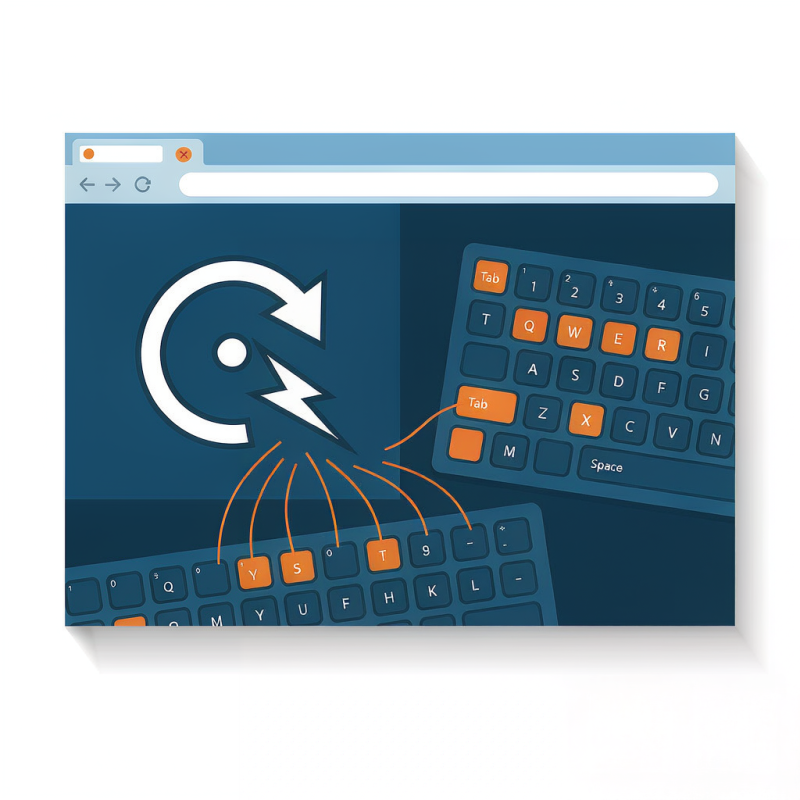
浏览器是我们每天使用频率最高的软件之一。熟练使用快捷键,可以让你在标签页、地址栏、页面查找之间无缝切换,把双手留在键盘上,效率提升立竿见影。
以下快捷键在 Chrome 和 Edge 中通用(均为 Windows 键位,Mac 用户把 Ctrl 换成 Cmd 即可)。
一、标签页管理
| 快捷键 | 功能 |
|---|---|
| Ctrl + T | 新建标签页 |
| Ctrl + W | 关闭当前标签页 |
| Ctrl + Shift + T | 恢复刚关闭的标签页 |
| Ctrl + Tab / Ctrl + Shift + Tab | 切换到下一个 / 上一个标签 |
| Ctrl + 1~9 | 跳转到第 N 个标签页 |
二、页面浏览
| 快捷键 | 功能 |
|---|---|
| Ctrl + L 或 F6 | 聚焦地址栏 |
| Ctrl + F | 页内查找 |
| Ctrl + D | 收藏当前页面 |
| Ctrl + H | 打开历史记录 |
| Ctrl + J | 打开下载记录 |
三、页面缩放与刷新
- Ctrl + 加号 / 减号:放大 / 缩小页面
- Ctrl + 0:恢复 100% 缩放
- Ctrl + R 或 F5:刷新页面
- Ctrl + Shift + R:强制刷新(忽略缓存)
四、进阶效率技巧
1. 地址栏即搜索引擎
直接在地址栏输入关键词回车,即可用默认搜索引擎搜索,无需先打开搜索页。想换搜索引擎,在地址栏输入后按 Tab 可切换。
2. 固定常用标签页
右键标签页 →「固定」,标签会缩小并固定在左侧,关闭浏览器后依然保留,适合钉住邮箱、看板等常用页面。
3. 一键回到顶部 / 底部
按 Home 键回到页面顶部,End 键跳到底部,比滚动鼠标快得多。
4. 多标签页同时关闭(Ctrl + Shift + W)
这个快捷键会关闭当前窗口的所有标签页,慎用,但清理时很高效。
五、几个必须记牢的「救命」快捷键
- Ctrl + Shift + T:手滑关错标签页的后悔药;
- Ctrl + F:在长文档里快速定位关键词;
- Ctrl + L:直接输入网址或搜索,双手不离键盘;
- Ctrl + 0:页面缩放乱了,一键复位。
结语
建议先挑 5 个最常用的(Ctrl+T、Ctrl+W、Ctrl+Shift+T、Ctrl+L、Ctrl+F)刻意练习一周,形成肌肉记忆后再逐步扩展。坚持一个月,你会惊讶于鼠标使用率的下降和效率的提升。
© 版权声明
文章版权归作者所有,未经允许请勿转载。
THE END







暂无评论内容