

为什么网站备份是最后一道防线
很多站长直到网站被黑、误删数据库、或者插件更新崩溃之后,才意识到备份的重要性。数据一旦丢失,轻则损失几天的更新,重则几年的心血毁于一旦。对于 WordPress 站点来说,完整的备份其实只需要关注两样东西:文件系统(wp-content 目录下的主题、插件、上传的图片)和数据库(所有文章、评论、设置)。
这篇文章会带你从最基础的备份概念,到能实际落地的一套自动备份方案,让你即使遇到最坏的情况,也能在半小时内把网站完整恢复。
WordPress 备份到底要备什么
一个 WordPress 站点的完整状态由两部分构成,缺一不可:
- 数据库:包含文章、页面、评论、用户、插件配置、主题设置等所有内容。通常是一个 MySQL/MariaDB 数据库。
- 文件系统:核心代码(wp-admin、wp-includes)、主题、插件,以及最关键的
wp-content/uploads目录里你上传的所有图片和附件。
很多人误以为只备份数据库就够了,结果恢复后发现网站里全是”裂图”——因为上传目录没有一起备份。反过来,只备份文件不备份数据库,恢复后网站就成了一个空壳。
手动备份的两种方式
方式一:通过 phpMyAdmin 导出数据库
如果你用的是宝塔面板或 cPanel 等主机面板,通常自带 phpMyAdmin:
- 登录面板,打开 phpMyAdmin,选中你的数据库。
- 点击顶部”导出”选项卡。
- 导出方法选”快速”,格式保持 SQL 即可。
- 点击”执行”,下载 .sql 文件到本地。
方式二:命令行导出
如果你能 SSH 登录服务器,一条命令就能导出数据库:
mysqldump -u 用户名 -p 数据库名 > backup.sql再配合打包文件目录:
tar -czf wp-backup.tar.gz /var/www/html把这两个文件下载到本地,就完成了一次完整备份。手动备份适合低频操作,但容易忘记,所以更推荐下面的自动化方案。
用插件实现全自动备份
对于大多数站长,最省心的方式是使用备份插件。这里推荐几款经过长期验证的:
| 插件 | 免费版能力 | 特点 |
|---|---|---|
| UpdraftPlus | 完整备份、定时任务 | 生态最成熟,支持远程存储 |
| Duplicator | 手动打包 + 迁移 | 适合整站搬家 |
| BackWPup | 完整备份、定时 | 开源免费,可备份到网盘 |
| WPvivid | 完整备份、定时、迁移 | 国内使用体验较好 |
以 UpdraftPlus 为例,配置流程如下:
- 后台安装并启用 UpdraftPlus。
- 进入”设置 → UpdraftPlus Backups”。
- 在”Settings”选项卡设置备份频率:数据库建议每天一次,文件每周一次。
- 选择远程存储位置(推荐云盘、对象存储或 S3 兼容存储)。
- 点击”Backup Now”立即测试一次完整备份。
把备份存到”异地”,才算真的安全
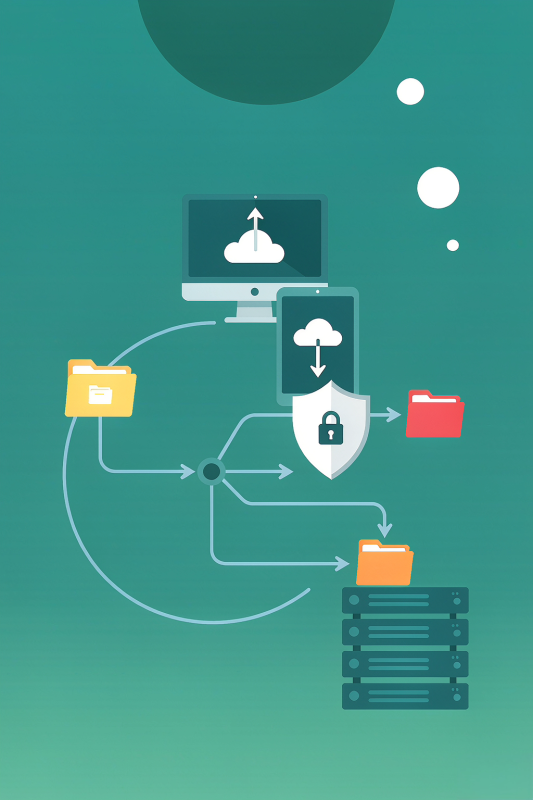
备份文件和网站放在同一台服务器上是常见误区——一旦服务器硬盘损坏或被入侵,备份也跟着没了。业界有著名的”3-2-1 备份原则”:
- 3 份数据副本(1 份原始 + 2 份备份)。
- 2 种不同的存储介质(如本地硬盘 + 云存储)。
- 1 份保存在异地(如对象存储、另一家云厂商)。
好消息是,UpdraftPlus、BackWPup 等插件都支持直接把备份上传到 Google Drive、Dropbox、OneDrive、Amazon S3 或阿里云 OSS 等远程位置,你只需要在插件里完成授权即可。
灾难恢复:30 分钟完整还原
假设网站彻底打不开了,你手上有备份,恢复步骤如下:
- 先确认备份文件齐全:数据库 .sql + 文件 .tar.gz。
- 在主机面板新建(或清空)一个数据库,导入 .sql 文件。
- 重新上传 WordPress 文件,或在面板一键部署后覆盖上传
wp-content目录。 - 修改
wp-config.php中的数据库连接信息。 - 访问网站,检查文章、图片是否完整。
如果用的是 UpdraftPlus 等插件,恢复会更简单——安装插件后点击”Restore”,选择备份时间点,插件会自动完成数据库和文件的还原。
总结与建议
备份不是”做了就行”,而是要定期验证备份可用性。建议你每季度做一次”恢复演练”,把备份还原到一个测试环境,确认能正常打开。记住这几点:
- 数据库 + 文件都要备,缺一不可。
- 使用插件实现全自动、定时备份。
- 备份一定要存到异地,遵循 3-2-1 原则。
- 定期做恢复演练,确保备份真的能用。
把这些习惯建立起来,网站数据就有了真正的”后悔药”,无论遇到什么意外都能从容应对。










暂无评论内容