

说明:本文内容由 AI 生成,仅供参考。
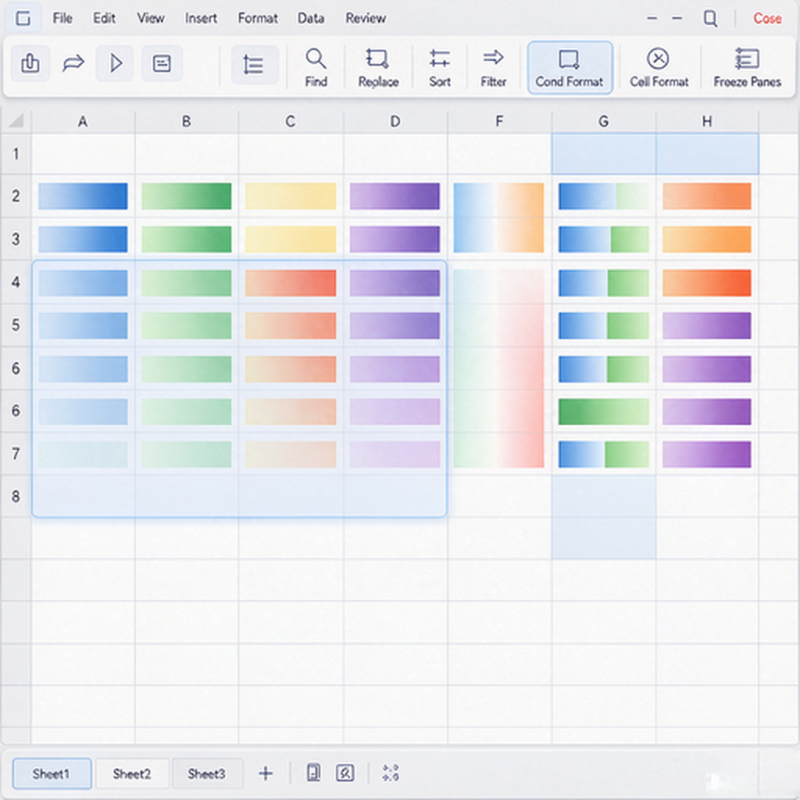
面对一张密密麻麻的数据表,光靠肉眼看很难发现规律。WPS 表格(与 Excel 用法基本一致)的「条件格式」功能,可以根据单元格的值自动改变颜色、填充和图标,让异常值、趋势、排名一目了然。本文用几个实战场景带你从入门到熟练。
一、条件格式在哪里
选中要应用的数据区域,点击工具栏「开始」选项卡下的「条件格式」按钮(WPS 中通常显示为一个下拉菜单),即可看到「突出显示单元格规则」「数据条」「色阶」「图标集」等分类。
二、突出显示单元格规则:快速找异常
这是最常用的入门功能。例如一列销售数据,想找出「大于 10000」的单元格标红:
- 选中数据列。
- 点「条件格式 → 突出显示单元格规则 → 大于」。
- 输入
10000,选择填充颜色,确定。
同理,「小于」「介于」「等于」「文本包含」「重复值」等规则都能一键高亮,排查重复项、标记逾期日期非常方便。
三、数据条:让大小一眼可见
数据条会在单元格里显示一条横向的「进度条」,长度与数值成正比,适合对比同一列的大小关系。
- 操作:选中区域 → 条件格式 → 数据条 → 选一种配色。
- 技巧:在「其他规则」里可以勾选「仅显示数据条」,隐藏数字只留色条,观感更清爽。
四、色阶:用颜色表现高低
色阶把数值区间映射成颜色渐变(如绿→黄→红),适合看整体分布和温度变化等连续数据。
- 操作:选中区域 → 条件格式 → 色阶 → 选配色。
- 注意:色阶更适合「连续值」,对离散的分类数据意义不大。
五、图标集:用符号表达状态
图标集会在数值前加上箭头、圆点、旗帜等符号,直观表达「上升/下降/达标」等状态。
六、用公式自定义规则(进阶)
内置规则不够用?可以用公式做更灵活的判断。例如「整行高亮销量前三名」:
- 选中整张表的数据区域(注意首行是标题)。
- 条件格式 → 新建规则 → 使用公式确定要设置格式的单元格。
- 输入公式,例如
=$C2>=LARGE($C$2:$C$100,3)(假设销量在 C 列)。 - 设置填充色,确定。
公式规则的关键是「相对/绝对引用」:列锁死、行相对,才能让整行按同一列的值判断。
七、管理规则与清理
规则多了容易混乱,可通过「条件格式 → 管理规则」查看、编辑、删除当前区域的规则;「清除规则」可一键移除选定单元格或整表的格式。
小结
条件格式的威力在于「让数据自己说话」。先用突出显示规则解决「找异常」,再逐步尝试数据条、色阶、图标集,最后用公式规则实现个性化高亮,你的表格会立刻变得专业又易读。
© 版权声明
文章版权归作者所有,未经允许请勿转载。
THE END










暂无评论内容